
GIMIC permet de générer automatiquement des rapports à partir d’un formulaire, afin de mettre des résultats à dispositions des répondant.es. Il s’agit de tris à plat (moyennes, médianes, pourcentages…) qui peuvent constituer un 1er élément de traitement statistique.
Pour créer un rapport une fois la campagne de collecte terminée (et les données nettoyées!), cliquez sur « Enquête » dans le menu gris à gauche de l’écran.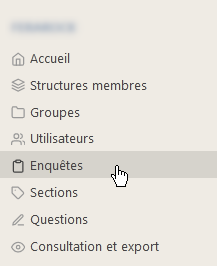
Puis, cliquez sur l’instance où se trouve le formulaire dont vous souhaitez tirer un rapport.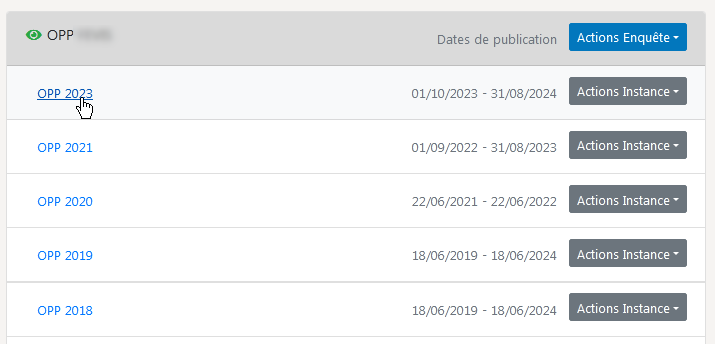
Une fois sur la page de l’instance, cliquez sur le menu déroulant gris « Actions Formulaire » correspondant au formulaire dont vous souhaitez tirer un rapport, et choisissez « Créer un rapport ».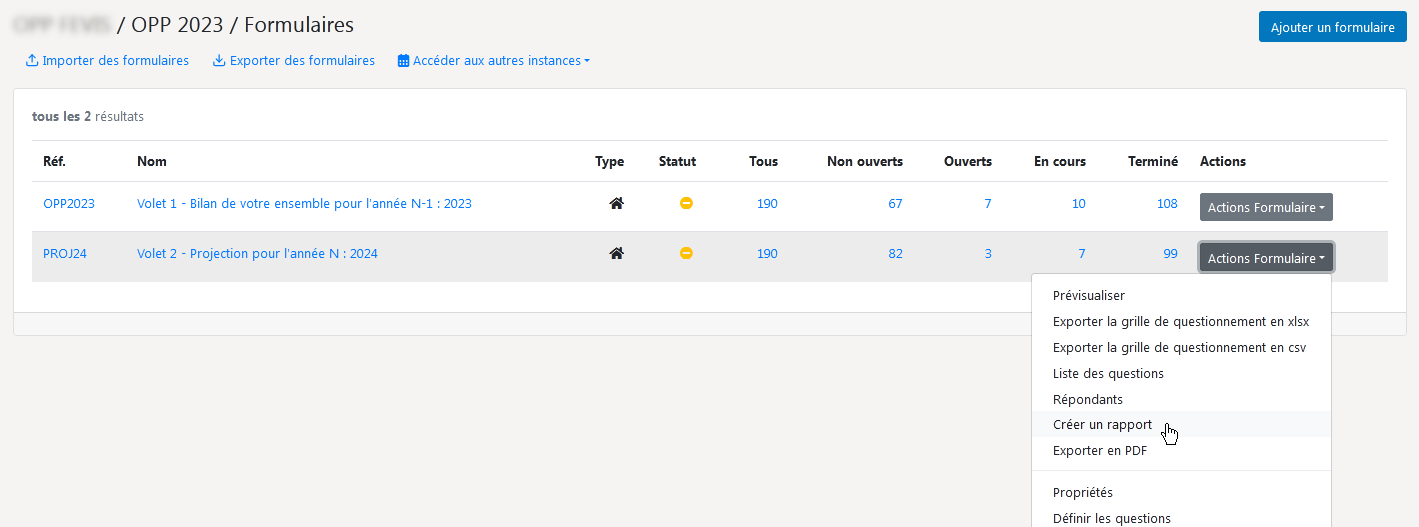
Vous serez automatiquement dirigé sur la page « Rapport » qui affichera le rapport créé en haut de la liste des rapports.
Aussi, le menu déroulant gris « Actions rapport » vous permettra notamment de paramétrer, exporter ou supprimer votre rapport.
Dans GIMIC, un rapport est dynamique! C’est à dire qu’il évolue en fonction d’éventuels nouveaux répondant.es et/ou lorsque des réponses sont ajoutées, supprimées ou corrigées.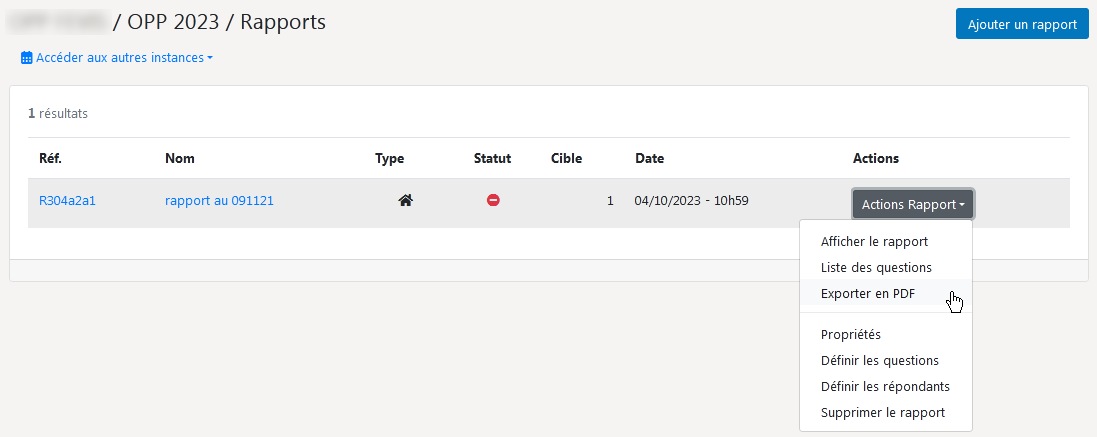
1/ Propriétés : cette page permet de renseigner un nom, une description, de paginer le rapport, et de le rendre visible (ou non) pour les répondant.es. En outre, il permet aussi de créer une URL publique à laquelle toute personne disposant du lien pourra consulter le rapport.
2/ Définir les questions : cette page permet de sélectionner les questions (et donc aussi leurs résultats) que vous voulez voir apparaître sur le rapport.
3/ Définir les répondants : cette page permet de sélectionner ou désélectionner les répondant.es qui apparaitront ou non sur le rapport.
Les résultats calculés pour le rapport n’intègreront pas les données des répondant.es ayant été exclus du rapport.
Enfin, ayez en tête que le rapport produira :
- la liste des réponses dans le cas d’une question de type « une seule ligne de texte », associé au format de réponse « texte »
- la liste des réponses dans le cas d’une question de type « plusieurs lignes de texte »
- un tableau affichant valeur minimale, maximale, moyenne, médiane et somme dans le cas d’une question de type « une seule ligne de texte », associé au format de réponse « numérique »
- un graphique camembert dans le cas d’une question de type « à choix unique », associé à un tableau des différents choix possibles, comportant le nombre d’occurrences et le pourcentage correspondant.
- un graphique histogramme horizontal dans le cas d’une question de type « à choix multiple », associé à un tableau des différents choix possibles, comportant le nombre d’occurrences et le pourcentage correspondant.